HiTools Delivery: il nuovo coltellino svizzero di Hikvision
Continuiamo il nostro percorso alla scoperta dei principali strumenti Hikvision per la gestione di telecamere e NVR.
Chi si fosse perso la prima parte, dedicata alle funzionalità di SADP Tool e ai link per scaricare i software Hikvision, la trova qui
Vista la quantità di argomenti da trattare, ho preferito dividere la guida su HiTools Delivery in due parti. In questa prima parte vedremo installazione, progetti, aggiunta e gestione dei dispositivi. Nella seconda parte entreremo nel vivo delle funzioni di Configurazione e Manutenzione.
Requisiti di sistema
HiTools Delivery è disponibile solo per Windows. Rispetto a SADP Tool è un programma decisamente più corposo, e i requisiti lo dimostrano:
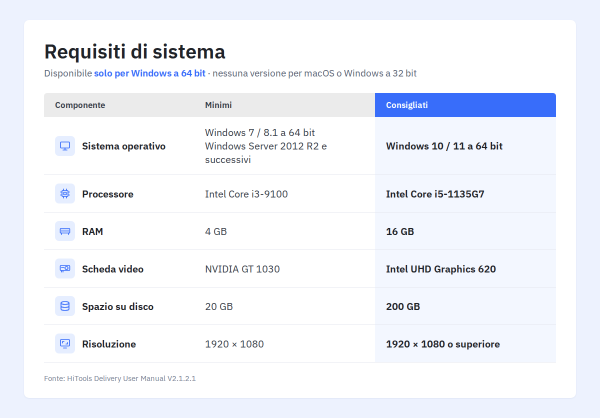
Per esperienza personale, il programma gira fluido e senza blocchi anche su PC che rispettano appena i requisiti minimi. Tutta un'altra storia rispetto a iVMS-4200, che al confronto è un vero bisonte.
Installazione
Dopo aver estratto il file zip scaricato (trovate qui dove porterlo scaricare) , avviamo l'eseguibile che contiene, che dovrebbe chiamarsi HiToolsDeliverySetup_EN, e procediamo con l'installazione.
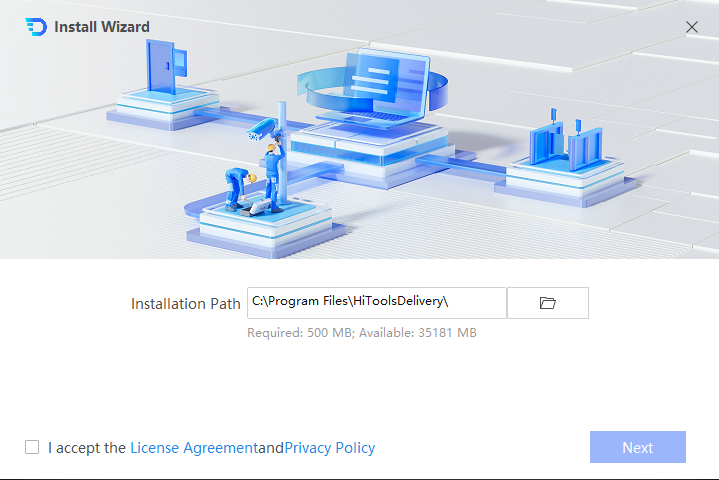
La procedura è molto semplice: basta accettare il contratto di licenza (License Agreement) e l'informativa sulla privacy (Privacy Policy) spuntando la relativa casella, e cliccare su Next.
Prima di procedere è possibile cambiare la cartella di installazione. Notiamo anche che lo spazio richiesto è di circa 500 MB: si capisce già che si tratta di un programma più "corposo" rispetto a SADP Tool. Premiamo di nuovo Next e partiamo con l'installazione.
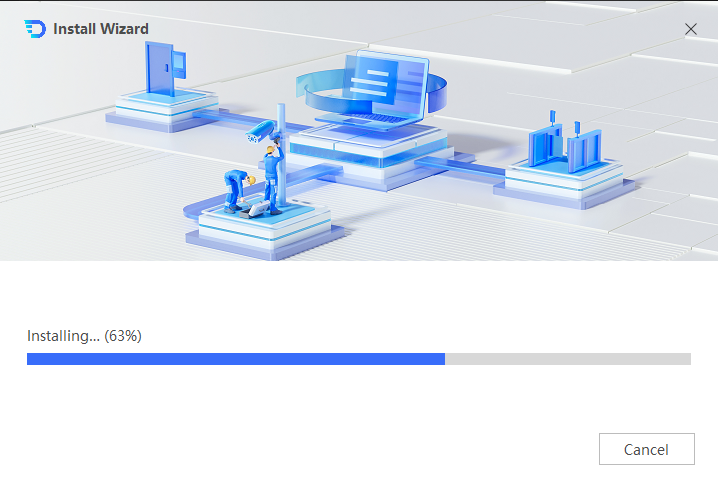
Attendiamo che la barra di avanzamento arrivi in fondo: al termine comparirà la schermata che conferma che l'installazione è andata a buon fine.
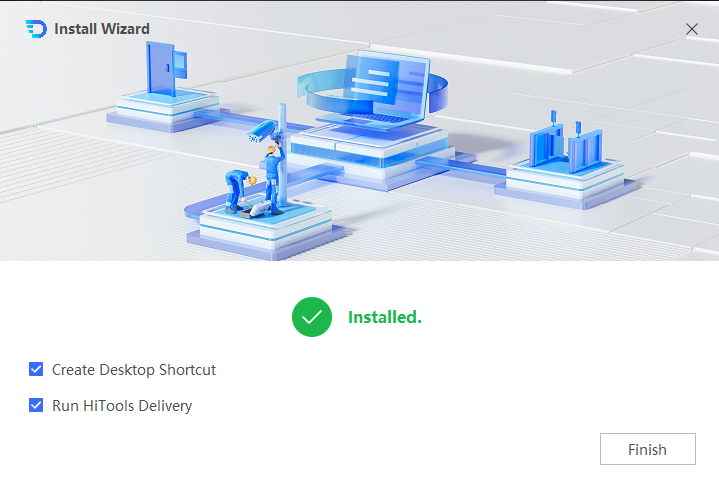
Et voilà! Nell'ultima schermata decidiamo se avviare subito il programma e se creare un collegamento sul desktop: se ci servono, lasciamo spuntate le relative caselle, altrimenti togliamo la spunta.
Come per SADP Tool, prima di aprire il programma e iniziare a usarlo è buona norma collegarsi alla stessa rete dei dispositivi da gestire, per evitare problemi nel rilevarli.
Utilizzo di HiTools Delivery
È ora di aprire il nostro nuovo programma. Al primo avvio Windows potrebbe chiederci di autorizzare l'accesso alle reti pubbliche e private, prima per HiTools Delivery e poi, con un messaggio identico, per nginx. Confermiamo entrambi, così il programma potrà comunicare con i dispositivi senza problemi, e iniziamo a fare una panoramica del nostro nuovo strumento di configurazione.
Subito dopo compaiono due finestre informative che avvisano che gli aggiornamenti automatici sono attivi di default. Vi consiglio di lasciarli attivi. Se preferite disattivarli potete farlo da qui, oppure anche in seguito dalle impostazioni accessibili dal pulsante di guida (?)
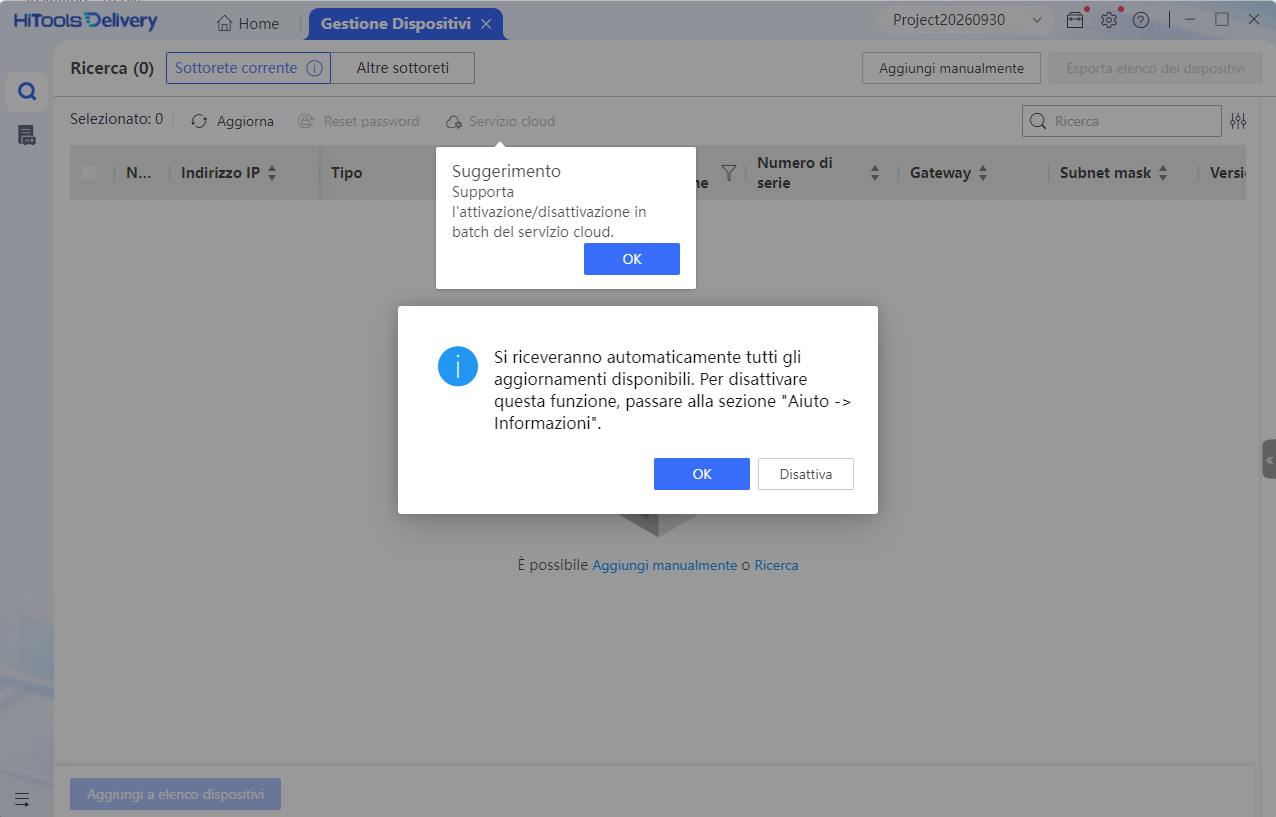
HiTools Delivery è un programma completo, che permette di fare molte operazioni, e per questo è organizzato in più sezioni.
In alto ci sono due schede. Gestione dispositivi riporta sempre alla schermata iniziale, mentre Home apre il cruscotto con tutte le operazioni disponibili.
Prima di tutto: il progetto
HiTools Delivery organizza il lavoro per progetti, ed è bene crearne uno prima di aggiungere i dispositivi. Un progetto è il contenitore di un lavoro: raccoglie i dispositivi di un impianto, i gruppi e gli eventuali modelli di configurazione. In pratica conviene creare un progetto per ogni cliente o cantiere, così da tenere separati gli impianti e ritrovare tutto in ordine anche a distanza di tempo.
Il progetto attivo è indicato in alto a destra, nel menu a tendina accanto alle icone di sistema. Al primo avvio il programma ne crea uno di default. Se usiamo il programma per gestire più clienti o impianti, possiamo tenerli separati creando nuovi progetti ed eliminando quelli che non ci servono più. I progetti si possono anche esportare in formato JSON e reimportare su un altro PC, così da avere sempre un backup del nostro lavoro.
Gestire Gruppi
Per tenere in ordine gli impianti più grandi possiamo creare dei gruppi: basta cliccare sul pulsante + accanto alla casella di ricerca, nel pannello a sinistra, e dare un nome al nuovo gruppo. In questo modo possiamo dividere i dispositivi per cliente, per edificio o per piano. Quelli non assegnati a nessun gruppo restano in Dispositivi separati, mentre Tutti i dispositivi li mostra sempre tutti insieme
Vi consiglio di creare i gruppi prima di aggiungere i dispositivi, così potrete assegnarli subito al gruppo giusto. Potete comunque farlo anche in un secondo momento.
A seconda dell'impianto, potete sbizzarrirvi con i gruppi: telecamere divise per piano, per stanza o per zona, insomma trovate voi il modo più logico per organizzare i vostri dispositivi. Il programma permette anche di creare sottogruppi fino a cinque livelli, ad esempio Edificio A → Piano terra → Ingresso, quindi c'è spazio anche per gli impianti più articolati.
Aggiunta Dispositivi tramite Ricerca
La parte centrale della schermata iniziale è simile a quella di SADP Tool e contiene l'elenco dei dispositivi rilevati o cercati. Rispetto a SADP, però, c'è una novità importante: la ricerca dei dispositivi per sottorete. Di default il programma cerca nella rete a cui è collegato il PC, ma con il pulsante Altre sottoreti si possono indicare altri segmenti di rete, anche più di uno alla volta. Si può anche inserire subito la password dei dispositivi, così da poterli gestire appena vengono trovati. È una bella comodità rispetto a SADP, che invece è limitato alla sola rete locale.
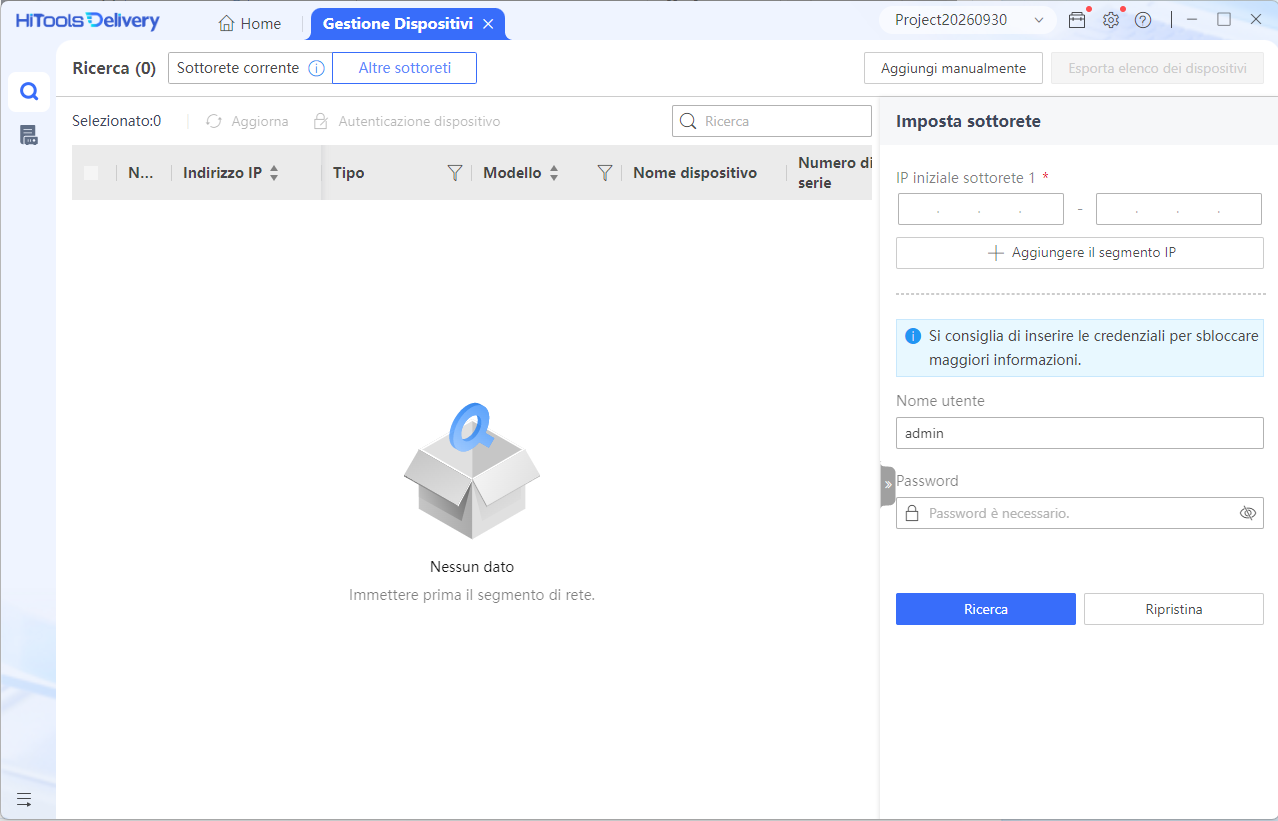
Aggiunta Manuale Dispositivi
Infine, con il pulsante Aggiungi manualmente si possono aggiungere a mano i dispositivi da gestire: si apre un pannello laterale in cui inserirli, scegliendo anche tra diversi protocolli di comunicazione.
INFO
IP inseriamo un singolo dispositivo
Segmento IP indichiamo un intervallo di indirizzi da cui aggiungere tutti i dispositivi ( indirizzo IP iniziale e IP finale )
Importazione li carichiamo da un file. Cliccando su importazione ci propone di scaricare un modello quindi non avremo problemi nella compilazione del file di import ( è possibile sia in excel che csv )
La parte piu in basso è relativo alla comunicazone, quindi come colloquiare con il dispositivo
Adattivo, l'opzione predefinita, funziona con praticamente tutti i prodotti Hikvision e sceglie da solo il protocollo, ma si collega solo alle porte predefinite del dispositivo.
ISAPI ( Intelligent Security API ) comunica via HTTP/HTTPS, di default sulle porte 80 e 443, come l'interfaccia web del dispositivo
Privato usa il protocollo proprietario Hikvision sulla porta 8000, ed è il più compatibile con i dispositivi meno recenti
OTAP (Open Things Access Protocol) è il protocollo più recente di Hikvision, pensato soprattutto per i dispositivi come Flat Panel Displays, AX HOME, and Radar.
Completiamo inserendo il nome utente (di default admin) e la password, e scegliamo il gruppo in cui salvare il dispositivo.
Se non ne abbiamo creati, il dispositivo finisce in Dispositivi separati.
Confermiamo quindi i dati inseriti premento il tasto OK
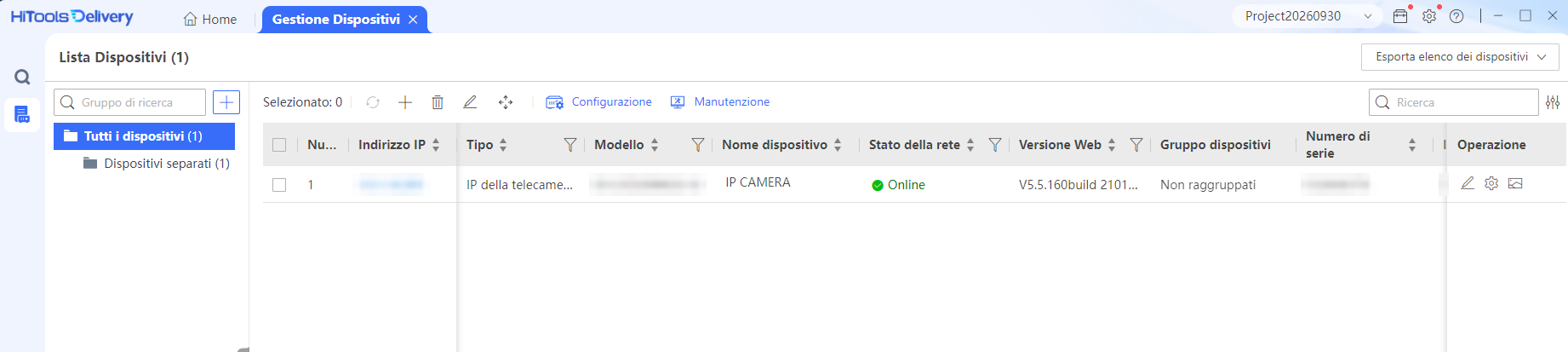
Gestire i dispositivi aggiunti
Una volta aggiunti, i dispositivi compaiono nella parte principale della schermata, in modo molto simile a SADP Tool. Anche qui per ognuno vediamo indirizzo IP, modello, nome, stato (Online, ci auguriamo!), versione del firmware e numero di serie.
A differenza di SADP Tool, però, da qui si può accedere direttamente alla configurazione del dispositivo, cliccando sul suo indirizzo IP oppure sull'icona a forma di ingranaggio nella colonna Operazione.
Finalmente, con HiTools Delivery non dovremo più installare plugin per il browser o passare da un browser all'altro perché ognuno mostra solo una parte delle funzioni. Con i dispositivi meno recenti, infatti, l'unico browser pienamente supportato era Internet Explorer, e oggi per usarlo bisogna configurare Edge perché apra l'indirizzo del dispositivo in modalità Internet Explorer. Per tanti tecnici, abituati a lottare ogni volta che devono entrare nella configurazione di un dispositivo, è un bel passo avanti.
Cliccando sull'icona a destra dell'ingranaggio possiamo anche vedere l'istantanea del video del dispositivo. È molto comodo quando abbiamo tante telecamere e non sono state nominate correttamente.
La barra degli strumenti: Gestione e Manutenzione
Non finiscono qui le Novità di HiTools Delivery, la barra degli strumenti prensenta pulsanti che permetto ancora piu' funzionalità, ma andiamo con ordine.
Sopra l'elenco dei dispositivi troviamo la barra con le operazioni principali. Si possono applicare a uno o più dispositivi contemporaneamente: basta selezionarli con il checkbox a sinistra di ognuno.
Di seguito l'elenco dei pulsanti e le loro funzionalità
- Aggiorna: refresh delle informazioni dei dispositivi. Il programma lo fa comunque in automatico ogni minuto.
- Aggiungi ed Elimina: aggiungono nuovi dispositivi all'elenco o rimuovono quelli selezionati.
- Modifica: permette di cambiare in blocco nome utente e password con cui HiTools Delivery accede ai dispositivi.
- Sposta: sposta i dispositivi selezionati in un altro gruppo (previa creazione di un gruppo).
- Configurazione: apre la configurazione massiva, per impostare gli stessi parametri su più dispositivi in un colpo solo.
- Manutenzione: raccoglie le operazioni di manutenzione, come l'aggiornamento del firmware e la diagnostica
- Casella Ricerca: dove ricercare i dispositivi nell'elenco di quelli inseriti
- Esporta elenco dei dispositivi permette di salvare un inventario completo dell'impianto. È utile da allegare alla documentazione del cliente o da importare in un'altra piattaforma.
La cassetta degli attrezzi: il Toolkit
Prima di entrare nel vivo della configurazione dei dispositivi e della manutenzione, vorrei fare una breve digressione sugli strumenti del Toolkit di HiTools Delivery.
Sono un po' nascosti, ma basta cliccare sull'icona a forma di cassetta degli attrezzi accanto al nome del progetto per trovarli. Sono divisi in tre categorie: Configurazione e manutenzione, Risoluzione problemi e Altri. Non sono strumenti che vi cambieranno la vita, ma tornano utili quando servono, senza dover aprire un altro programma per fare la stessa cosa.
Validatore e ottimizzatore di immagini
Il primo strumento del Toolkit è pensato per chi installa dispositivi di controllo accessi e videocitofoni con riconoscimento facciale. Su questi dispositivi bisogna caricare le foto dei volti delle persone autorizzate, spesso decine o centinaia alla volta. Basta una foto sfocata, con il volto parzialmente coperto o non conforme agli standard, e l'importazione massiva fallisce. A quel punto si perde tempo a capire quale immagine ha causato il problema.
Il validatore permette di controllare le foto prima dell'importazione. Lascio il Link della guida ufficiale qui
Ricerca del pacchetto di aggiornamento
Chi ha aggiornato il firmware di un impianto con tanti modelli diversi lo sa: la parte più noiosa non è l'aggiornamento in sé, ma cercare il firmware giusto per ogni modello sul sito Hikvision, scaricarlo e tenerlo in ordine. Questo strumento serve proprio a questo. La ricerca si basa sul numero di serie del dispositivo, che, come abbiamo visto nel primo articolo dedicato a SADP Tool, contiene tutte le informazioni su modello e regione.
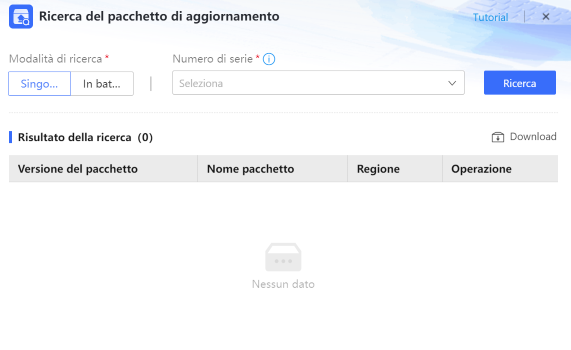
Ci sono due modalità:
- Singola: scegliamo dal menu a tendina il numero di serie di un dispositivo e clicchiamo su Ricerca.
- In batch: cerchiamo i pacchetti per più dispositivi contemporaneamente, partendo da un modello Excel da esportare, compilare e reimportare.
Strumento Ping
Il ping è il più classico dei test di rete: il PC invia un piccolo pacchetto a un indirizzo IP e attende la risposta. Se la risposta arriva, il dispositivo è raggiungibile. In più conosciamo il tempo di risposta in millisecondi e l'eventuale perdita di pacchetti, due indicatori preziosi per capire se la connessione è stabile. Lo strumento Ping dell'app HiTools Delivery fa esattamente questa cosa solo che è bella graficamente
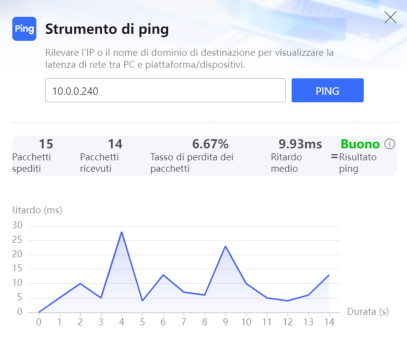
A differenza del comando di Windows, che di default invia solo quattro pacchetti, qui il ping è continuo: va avanti finché non premiamo il pulsante Arresta. È comodo per monitorare un collegamento per qualche minuto, ad esempio mentre si muove un cavo o si orienta un ponte radio.
IP Dello Scanner
Nel menu lo troverete con il curioso e un po' maccheronico nome di "IP dello scanner", frutto di una traduzione un po' approssimativa dell'inglese IP Scanner. In realtà è uno scanner di indirizzi IP: analizza un intervallo di indirizzi e ci mostra quali sono occupati e quali sono liberi.
Sulla sinistra scegliamo la scheda di rete del PC da usare per la scansione (NIC), utile se ne abbiamo più di una anche se presenta qualche problema di refresh ( come si puo' intuire nell'immagine).
Indichiamo l'IP iniziale e l'IP finale dell'intervallo da analizzare e premiamo Avviare.
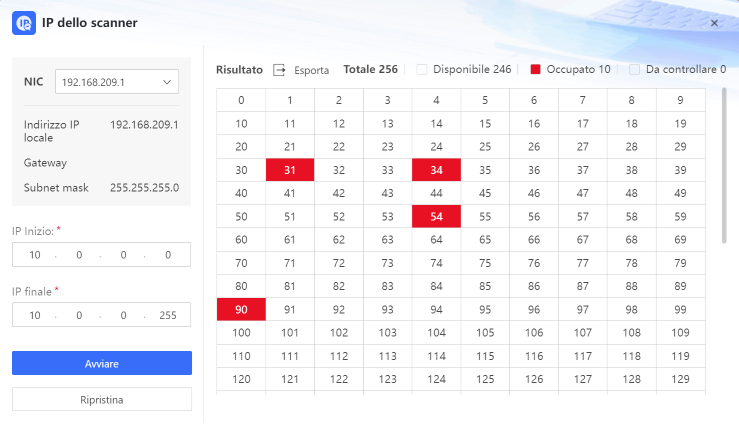
Il risultato è una griglia con tutti gli indirizzi dell'intervallo. Quelli occupati sono evidenziati in rosso, quelli liberi restano bianchi. In alto c'è il riepilogo con il totale degli indirizzi analizzati e il numero di quelli disponibili, occupati e da controllare. Con Esporta possiamo salvare il risultato.
Altri Tools
Nel Toolkit si trovano anche altri strumenti, come VSPlayer, lo storico lettore video gratuito di Hikvision: è lo stesso che spesso troviamo insieme ai filmati esportati da un NVR. Personalmente, nella maggior parte dei casi preferisco VLC, più completo e che apre senza problemi le registrazioni. VSPlayer resta comunque una buona alternativa da tenere a portata di mano quando VLC non riesce a riprodurre un file. Non si apre dentro HiTools Delivery, ma viene scaricato come programma separato, da installare a parte
Strumento di conversione targa, un altro tool per Serve a convertire un numero di targa nel corrispondente codice in formato Wiegand, a 26 bit, 34 bit, ecc.
L'ultimo strumento, anche questo con una traduzione un po' approssimativa, è il Convertitore di formato: converte i video in formato MP4 o PS (MPEG Program Stream), con i parametri specifici richiesti dai posti esterni dei videocitofoni e dai terminali di riconoscimento facciale MinMoe. Serve a preparare i video pubblicitari o informativi da mostrare sul display di questi dispositivi quando sono a riposo, ad esempio il logo dell'azienda o un messaggio di benvenuto. A differenza degli altri strumenti, come il VSPlayer non si apre dentro HiTools Delivery: viene scaricato come programma separato, da installare a parte.
Con questa panoramica sul Toolkit si chiude la prima parte della nostra guida a HiTools Delivery. Nel prossimo articolo entreremo nel vivo del programma, con le funzioni di Configurazione e Manutenzione: configurazione massiva dei dispositivi, aggiornamento del firmware, diagnostica e molto altro.
Disclaimer
I contenuti pubblicati su questo sito nascono da esperienze personali con la domotica: prove, configurazioni e, quando indicato, recensioni di dispositivi. Non hanno scopo pubblicitario e non sono sponsorizzati: non ricevo compensi, prodotti gratuiti o altri vantaggi da aziende o rivenditori in cambio delle opinioni espresse.
Quando un articolo riguarda un dispositivo usato o di seconda mano, lo indico esplicitamente. In questi casi le prestazioni, lo stato di conservazione e il comportamento del prodotto possono differire da quelli di un'unità nuova, e le mie osservazioni si riferiscono allo specifico esemplare in mio possesso, non necessariamente rappresentative di tutti gli esemplari dello stesso modello.
Le informazioni presenti sul sito hanno scopo divulgativo e informativo: non costituiscono consulenza tecnica professionale. Cerco di mantenere i contenuti accurati e aggiornati, ma specifiche tecniche, compatibilità, prezzi e disponibilità dei prodotti possono cambiare nel tempo; verifica sempre le informazioni ufficiali del produttore prima di procedere con acquisti, installazioni o configurazioni. L'utilizzo dei contenuti di questo sito è a proprio rischio: non mi assumo responsabilità per danni, malfunzionamenti o perdite derivanti dall'applicazione di quanto descritto.
Marchi, loghi e nomi di prodotti citati appartengono ai rispettivi proprietari. Il loro utilizzo ha esclusivamente finalità descrittiva e informativa: questo sito non è affiliato, sponsorizzato o certificato dalle aziende menzionate, salvo diversa indicazione esplicita nell'articolo.